Entrar ou criar conta
Abra o app pela vitrine e use exatamente o mesmo e-mail informado na compra da licença pela Kiwify. O mesmo e-mail pode ficar ativo em até duas máquinas; ao entrar em uma terceira, a sessão anterior mais recente é derrubada.
Documentação oficial
Aprenda o fluxo principal do CRM: entrar, organizar produtos, acompanhar clientes, registrar vendas, montar combos, analisar resultados e manter backups do seu ambiente.
Primeiros passos
O Card808 trabalha com dados privados por conta. Use sempre o e-mail autorizado na compra da licença e mantenha sua senha em local seguro.
Abra o app pela vitrine e use exatamente o mesmo e-mail informado na compra da licença pela Kiwify. O mesmo e-mail pode ficar ativo em até duas máquinas; ao entrar em uma terceira, a sessão anterior mais recente é derrubada.
No primeiro acesso, leia e aceite os Termos de Uso e a Política de Privacidade. Na caixa abaixo do aviso, digite s ou y e clique em enviar, ou pressione Enter, para liberar a navegação.
Cadastre fornecedores, produtos e clientes. Depois disso, os relatórios passam a refletir sua operação real.
Compra e liberação
Em pagamentos por PIX, aguarde a confirmação de pagamento e o e-mail da Kiwify com o botão de gerenciamento da assinatura. O Card808 libera o cadastro quando recebe da Kiwify o evento de compra aprovada para o mesmo e-mail. Se o alerta de compra obrigatória continuar depois do pagamento aprovado, verifique nos logs da Kiwify se o webhook foi enviado ou reenvie o evento para o suporte validar a licença sem remover a confirmação de posse do e-mail.
Dashboard
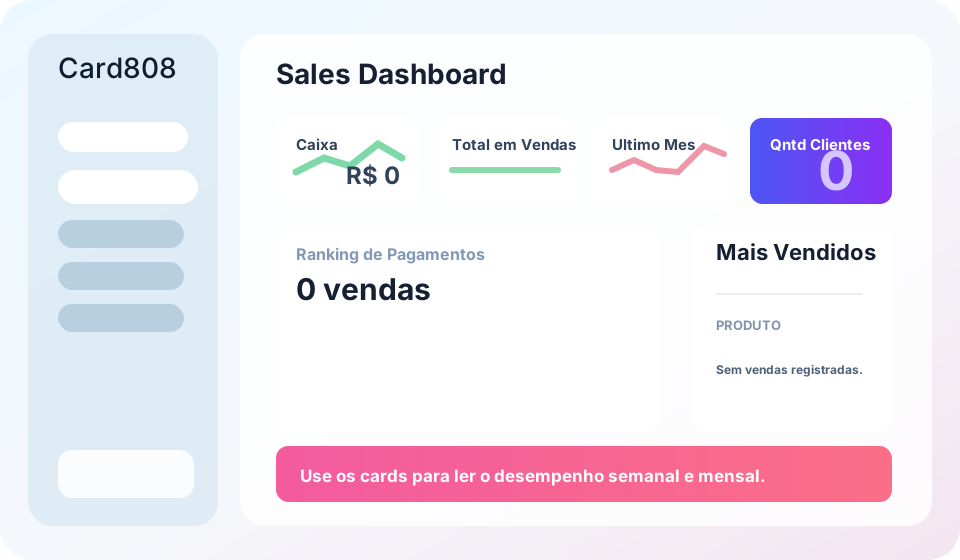
A tela inicial do CRM mostra caixa, vendas, clientes, margem, produtos mais vendidos e ranking de pagamentos por período.
Cores de pagamento
O Ranking de Pagamentos usa barras sem texto para manter o painel limpo. A leitura visual fica padronizada por uma relação fixa entre forma de pagamento e gradiente.
Fechamento de caixa
A abertura e o fechamento do caixa formam um turno. O turno guarda data, hora, duração, formas de pagamento usadas e total apurado a partir das vendas reais do CRM.
Inventário
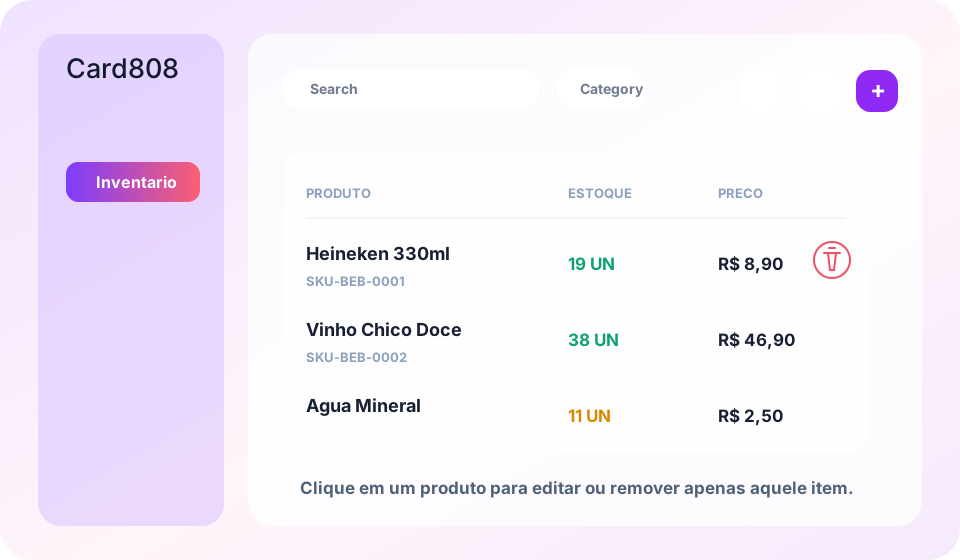
O inventário concentra cadastro de produtos, lote, validade, estoque atual, preço de custo, preço de venda e margem de lucro.
Clientes e fornecedores
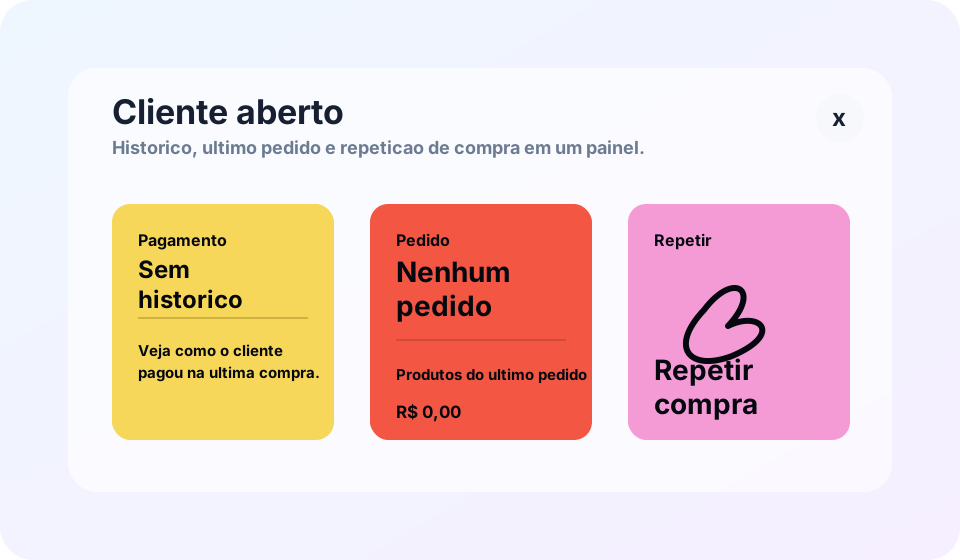
As seções de clientes e fornecedores ajudam a manter contatos, preferências, restrições, cidade, limite de crédito e histórico comercial.
Caixa rápido
O caixa rápido serve para selecionar produtos, calcular total, escolher cliente e registrar o pagamento feito no balcão.
Menu de Combos
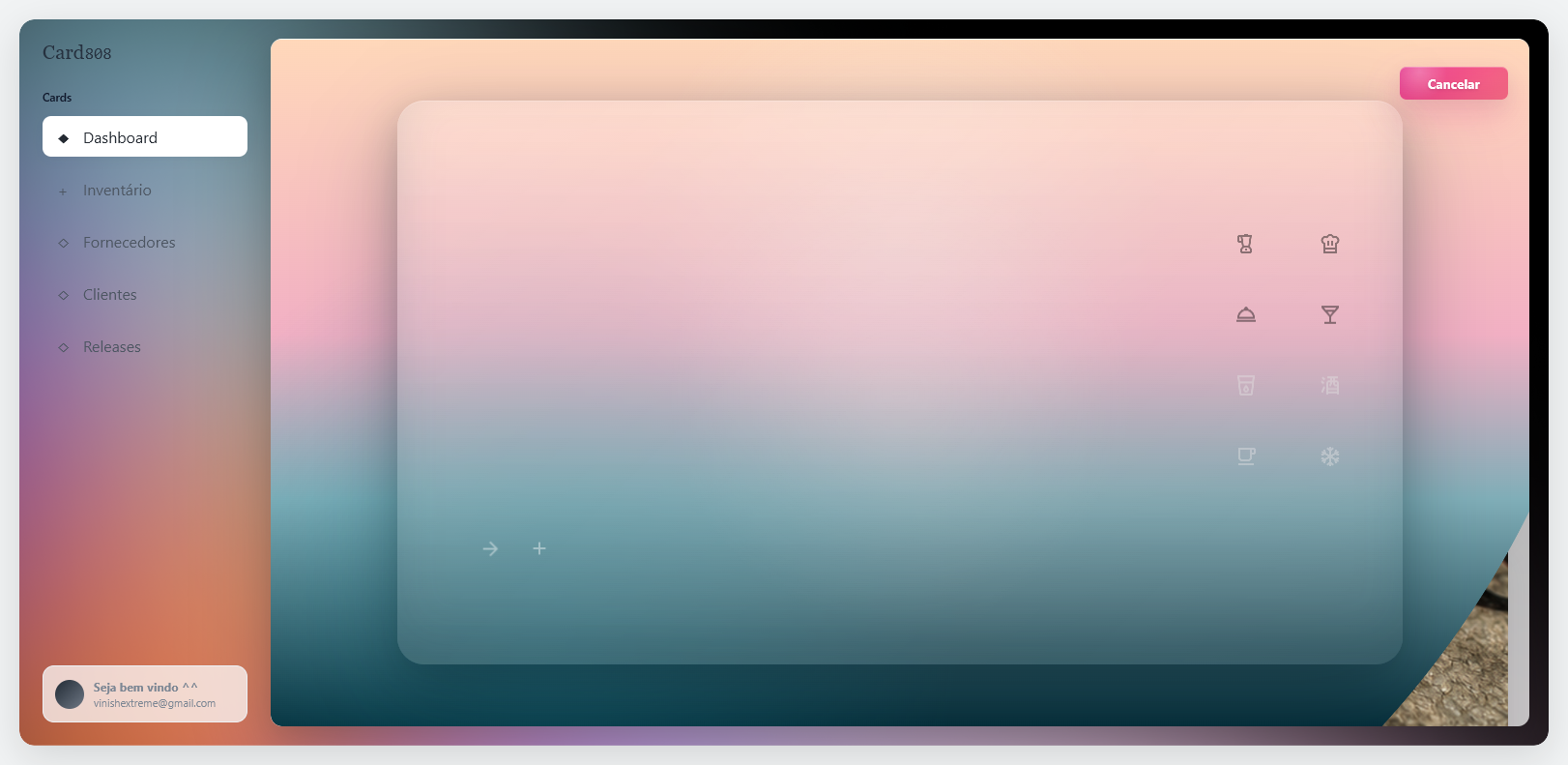
Os oito ícones de add-on do Tablet agora funcionam como slots de combo editáveis. Cada combo pode guardar até oito produtos do estoque e continuar sendo aplicado como acompanhamento do produto selecionado no caixa.
Backup
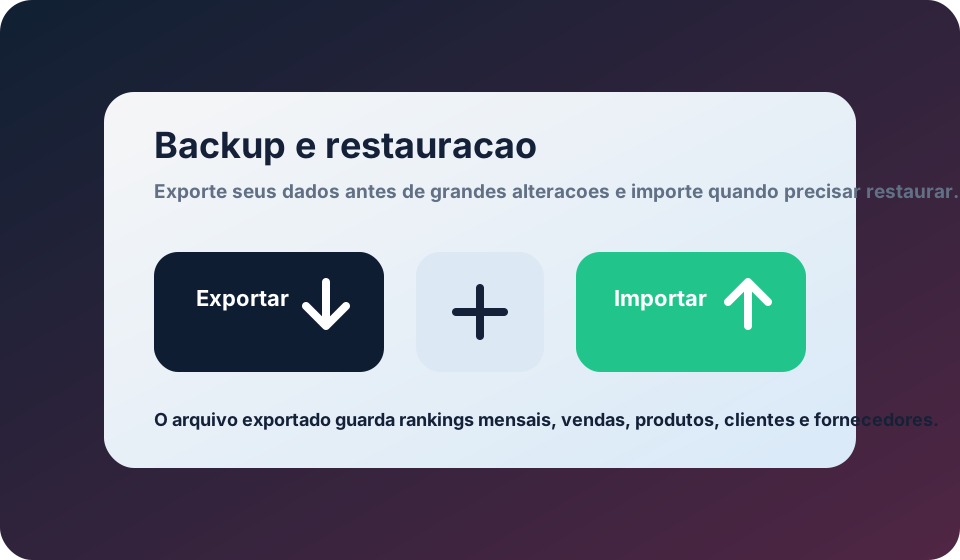
Use exportação antes de mudanças importantes. O arquivo de backup ajuda a restaurar produtos, clientes, fornecedores, vendas e rankings mensais.
Dúvidas comuns
Não. Cada conta trabalha com isolamento lógico de dados. Use sempre seu próprio login.
Antes de grandes alterações, ao fim do expediente ou em rotinas semanais de segurança.
Comece por fornecedores e produtos. Em seguida cadastre clientes e passe a registrar vendas.
Envie sua solicitação para contact@firma808.app.